仕事でパソコンを使用する際、みなさんショートカットキーを頻繁に使っていると思います。
このショートカットキーは、覚えきれない程の種類があり、
どれも便利です。
けれど・・・
- 種類が多すぎる。
- どれから覚えたらいいか分からない。
- 使ってみても、次の日には忘れてしまっている。
というよな理由で、
使ているショートカットキーの組み合わせはいつも一緒という状態の人は大勢います。
そんな方にお役に立てるよう、
- ショートカットキーの覚え方
- 種類
- 組み合わせ
- こんな時に便利
というような内容をお伝えします。
新入社員さんからベテラン社員さんまで、幅広い方に見てもらいたい内容になっています。
この記事を最後まで読むと、
ショートカットキーに対する今までのイメージが変わり、仕事が楽しくなるほど、作業が早くなります。
ショートカットキーの種類は、初級から上級者向けまで分けてご紹介します。
これくらいは知ってるよ! というPC操作に慣れている方は、
上級者向けの内容からご覧ください。
※内容は随時更新します。
ショートカットキーの覚え方(重要)
ショートカットキーには様々な組み合わせがあり、覚えることが大変です。
こそで、以下のことを知っているだけで、
其々の操作でどのようになるか想像することができ、覚えやすくなります。
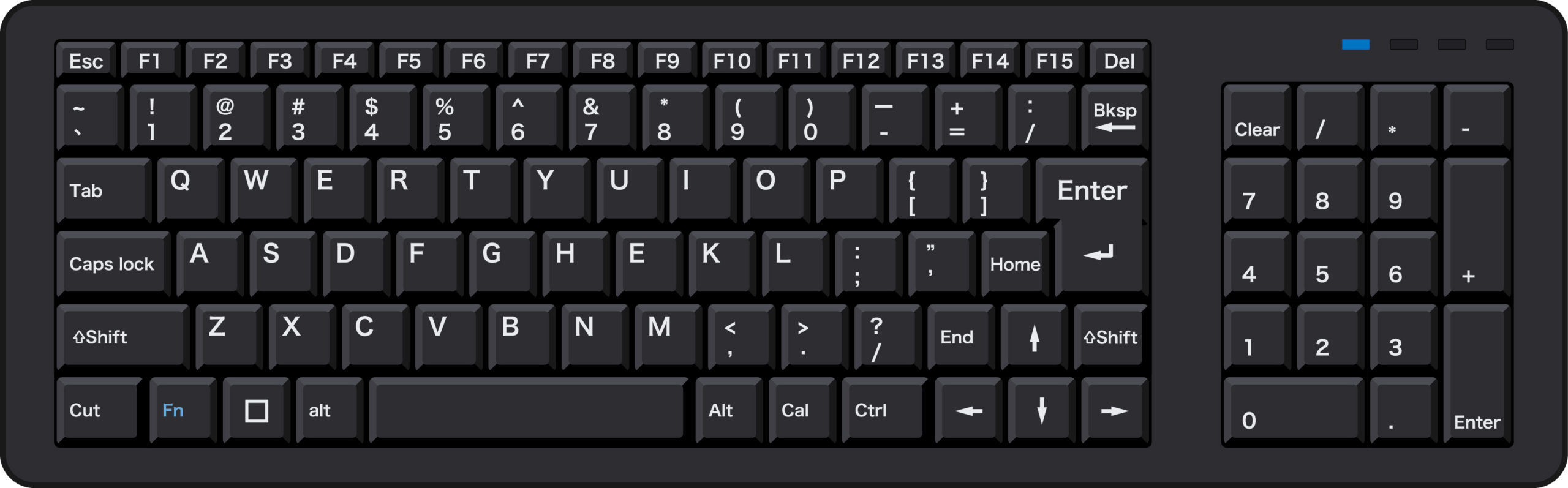
- キーボードの構造を知る。
- キーマークの意味を知る。
- キーの役割を知る。
- キーを頭文字でイメージする
Shiftキー の意味
Shiftキーは【シフトする】キーと覚えましょう。
「シフト」を辞書で検索すると 移動する・変更する などの意味がでてきます。
其々のキーには、複数の機能があり、この機能が意味が記載されています。
例えば数字の「5」には、「%」「え」が記載されています。
シフトを押しながら「5」を押すと「%」を入力することが出来ます。
使用頻度が高く、代表的なキーは「-」「=」のキーです。
みなさん、意味は知らないが、無意識に使っている人が多いと思います。
Tab⇄キー の意味
Tab⇄キーは【タブを移動する】キーと覚えましょう。
Tab⇄キーには左右の矢印「⇄」が記載されています。
キーの意味はこの表示のままで、タブを前後に移動することができます。
ぜひ、エクセルを起動して、この「Tab⇄キー」を押してみてください。
そして、そのあとに、前述している 「Shiftキー」 と一緒に押してください。
其々のキーの意味が良く分かります。
「Tab⇄キー」+「Shiftキー」を一緒に押すと選択範囲が1つ戻ります。
このように「Shiftキー」を押しながら、「Tab⇄キー」を押すことで、
「Tab⇄キー」に記載の別の矢印方向へ移動します。
エクセルでは選択している前のセルに移動しますが、入力欄などでこのキーを押すと、
1つ前 もしくは 1つ上の入力欄へ移動します。
これで、マウスを使用する頻度が下がり、効率的に入力作業を行えます。
Ctrlキー の意味
Ctrlキーは【コントロールする】キーと覚えましょう。
Ctrlキーみは、其々のアプリ・ソフト(例えばエクセル)などで、
備わっている機能をコントロールして呼び出すことができると考えると覚えやすいです。
エクセルを起動して、「Ctrl」と一緒に「;」を押してみてください。
日付が入力されます。
次に、「Ctrl」+「:」を押してください。
押した時点の時刻が入力されます。
昨日は他にも多数あります。
このように、操作をコントロールすることができる力を持つキーです。
Altキー の意味
Altキーは【ほかの手段】キーと覚えてましょう。
前述している「Ctrl」に似た感じがあります。
使用例を挙げます。
エクセル起動し、なんでもいいので1文字以上を入力してから、右上の閉じる(×)ボタンを押してください。
そうすると「’○○○○’の変更内容を保存しますか?」というポップアップが表示されます。
このポップアップ内に、
- 保存(S)
- 保存しない(N)
- キャンセル
のボタンがあります。
項目の後ろに(S)(N)の表示がありますね。
この時に、
「Alt」と一緒に「S」を押すと、保存することができます。
また、「Alt」と一緒に「N」を押すと、保存されずに、ファイルを閉じます。
このように使用することができます。
Windowsキー の意味(WindowsのPC限定の内容)
Windowsキーは【Windowsを操作する】キーと覚えましょう
Windowsキーは、ファイルを呼び出したり、画面操作を容易にするなど、便利なボタンです。
「Windows」を押してから、「E」を押してみてください。
Excelなど、ソフト名に頭文字に「E」があるファイル一覧が表示されます。(この操作はソフトの検索です。)
次に、「Windows」と同時に「E」を押してください。
エクスプローラーが立ち上がります。
次に、ブラウザやソフトを複数立ち上げてください。
この状態で「Windows」+「矢印(←↑↓→)」を何度か押してみてください。
起動しているソフトなどが画面の右端にによったり、全画面、画面を均等に分けて表示するなど、
複数のソフトの内容を同時に確認することができます。
このように、Windowsキーは、Windowsを操作し、使い勝手を格段に向上してくれます。
ショートカットキー 一覧(具体例)
組み合わせ① Shift + ○○
| ショートカットキー | 内容 | 覚え方 |
|---|---|---|
| Shift + スペース | 半角スペース | – |
| Shift + マウスクリック | 範囲内を選択 | – |
| Shift + Tab⇄ | 前の項目へ戻る | – |
| Shift + F10 | ショートカットメニューを表示 | – |
組み合わせ② Ctrl + ○○
| ショートカットキー | 内容 | 覚え方 |
|---|---|---|
| Ctrl + C | コピー | コピーのC |
| Ctrl + X | 切り取り | ハサミで切り取り |
| Ctrl + V | 貼り付け | ホチキスで貼り付け |
| Ctrl + Z | 戻る | アルファベットの最後(戻る) |
| Ctrl + Y | 進む | – |
| Ctrl + S | 保存 | セーブのS |
| Ctrl + A | 全て選択 | オールのA |
| Ctrl + F | 文字検索 | – |
| Ctrl + マウスクリック | 任意のファイルなどを選択 | – |
| Ctrl + Tab⇄ | タブを右へ移動 | – |
組み合わせ③ Alt + ○○
| ショートカットキー | 内容 | 覚え方 |
|---|---|---|
| Alt + → | フォルダ 前へ進む | 右だから |
| Alt + ← | フォルダ 後へ戻る | 左だから |
| Alt + ↑ | 親フォルダへ移動 | 一番上へ |
| Alt + F4 | ウインドウを閉じる | – |
| Alt + Enter | プロパティを表示 | – |
組み合わせ④ Windowsマーク + ○○
| ショートカットキー | 内容 | 覚え方 |
|---|---|---|
| Windows + D | デスクトップを表示 | デスクトップのD |
| Windows + E | エクスプローラーを開く | エクスプローラーのE |
| Windows + T | タスクバー上のアプリを選択 | タスクバーのT |
| Windows + V | クリップボードの履歴を表示 | 貼り付けと同様の覚え方(V) |
| Windows + M | ウィンドウ全てを最小化 | ミニマムのM |
| Windows + P | 画面の表示モードを選択 | プレビューのP |
| Windows + R | ファイル名を指定して実行を開く | – |
| Windows + L | パソコンをロック | ロックのL |
| Windows + X | クイックリンクメニューを表示 | – |
| Windows + Tab⇄ | タスクビューを表示 | タスクビューのT |
| Windows + ← | ウィンドウを左半分に合わせる | 左によせる |
| Windows + → | ウィンドウを→半分に合わせる | 右によせる |
| Windows + ↑ | ウィンドウを最大化 | 大きくする |
| Windows + ↓ | ウィンドウを最小化 | 小さくする |
| Windows + + または ; ※Windows + Esc | 拡大鏡を起動 ※拡大鏡を終了 | 大きくする+ ※「回避」「脱出」の意味Esc |
組み合わせ⑤ キー3つ以上の組み合わせ
| ショートカットキー | 内容 | 覚え方 |
|---|---|---|
| Shift + Windows + S | スクリーンショット(範囲選択) | スクリーンショットのS |
| Windows + Alt + D | カレンダーと時刻を表示 | デイのD |
| Ctrl + Windows + D | 仮想デスクトップを追加 | デスクトップのD |
| Ctrl + Windows + F4 | 仮想デスクトップを削除 | – |
| Ctrl + Alt + Delete | タスクマネージャーを開く | – |
| ※Windows + ← または → | 仮想デスクトップを切り替え | Windowsを左右へ切り替える |
組み合わせ⑥ キーボード + マウス
| ショートカットキー | 内容 | 覚え方 |
|---|---|---|
| Ctrl + マウスホイール回転 | 画面の表示サイズ変更 | – |
| Ctrl + マウスホイールクリック | 新しいウィンドウで表示 | – |
| Ctrl + ドラッグ | 複製(ファイル・図形 など) | – |
便利で作業効率が向上するショートカットキーをご紹介しました。
今後、Excelなどのソフトに関するショートカットキーなどもご紹介してきます。
ぜひご参考ください。
この内容がお役に立つことができれば、記事を拡散していただけると励みになります。







コメント